最近同事問我知不知道有什麼方法可以從電腦上管理手機的桌面,
也就是說他想要在電腦上移動手機桌面上的圖示、作分類等等操作
想了一想,很久以前試用過的 androidscreencast 是一個方法,
不過那個得讓手機接 USB 線接上電腦,而且印象中速度也不快...
自己以前手機是 root 的時候,也可以用 DroidVNC 來從 Mac 上遠端遙控 Android 手機,
但這對一般沒有 root 的手機來說就無效了...
在網路搜尋時,看到了 TeamViewer 的公司推出了 TeamViewer QuickSupport,
試用了一下,發現效果蠻好的,
不但可以遠端管理手機上的 app,遠端遙控與傳檔也都作到了,
速度也不錯,蠻值得推薦的喔
1. 在手機上裝好 TeamViewer QuickSupport
到 Google Play 上下載 TeamViewer QuickSupport,
裝好後執行,應該就可以看到自己的 ID 了
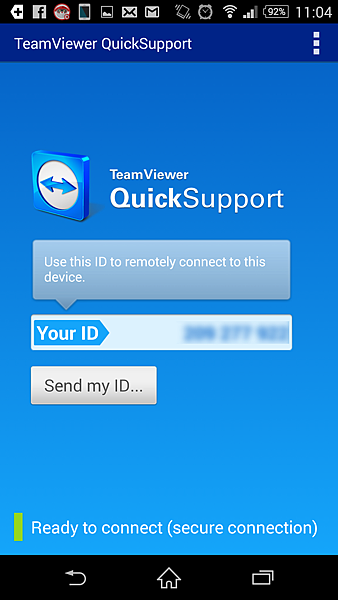
這邊要注意的是下面應該要看到 Ready to connect,
如果沒有的話,有可能是手機無法正常連上 TeamViewer server...
像我在公司用 WiFi 的話,手機雖然可以連上 Internet,
但不曉得是中間有防火牆擋掉了某些連線還是怎麼樣,
始終無法正常連線...
這一點對於電腦來說也是一樣的喔,都要確保連線不會被擋掉才行
2. 從電腦端連上手機
電腦上裝好 TeamViewer,在 Control Remote Computer 那邊填入手機上出現的 ID,
就像是平常用 TeamViewer 遙控遠端電腦一樣:

手機上會出現確認訊息,按下 Allow 允許連線:
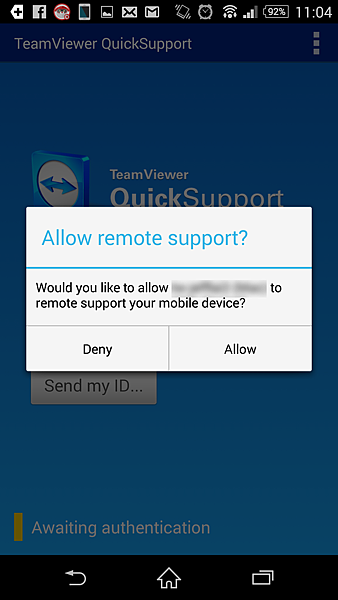
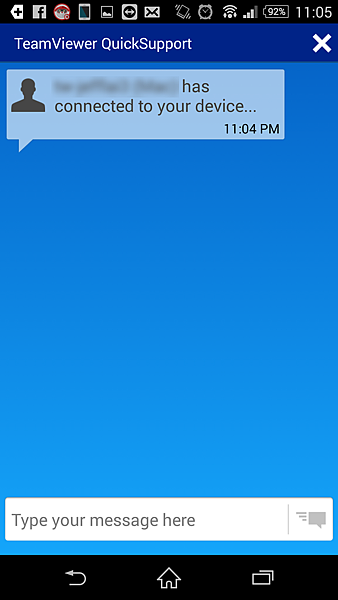
這時手機上就會顯示電腦已經連上這台手機了
手機這邊都會以一個類似聊天訊息的方式,來表示目前操作的動作:
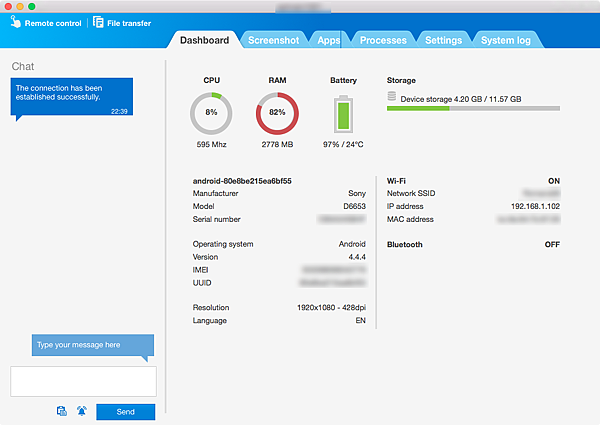
而電腦端在連上手機後,就可以看到好幾個頁面,
在 Dashboard 這邊可以看到 CPU、RAM、電池、和儲存空間的使用量,
跟手機相關的基本資訊像是 Model、Android 版本、IMEI 等等也都顯示出來:
Screenshot 這個功能真的是讓遠端工程師/客服人員操作用的,
在電腦上按下 Request screenshot 鍵後,需要手機端也回應:
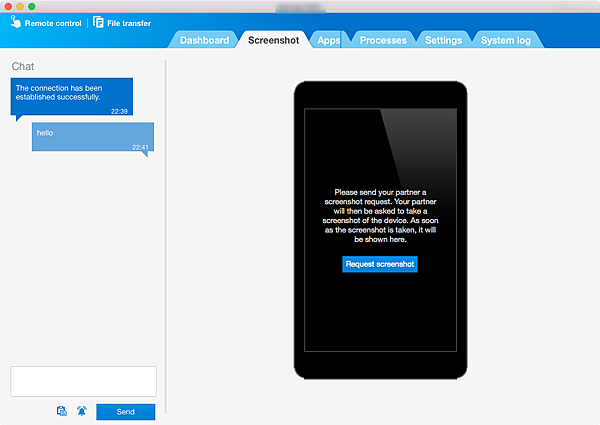
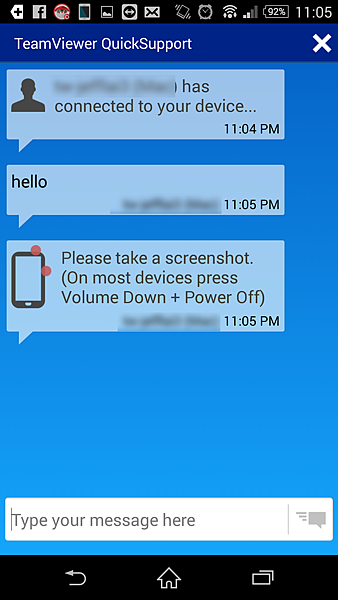
這時手機上會叫你按下音量降低鍵 + 電源鍵 (其實就是一般的截圖鍵),
截取手機的畫面:
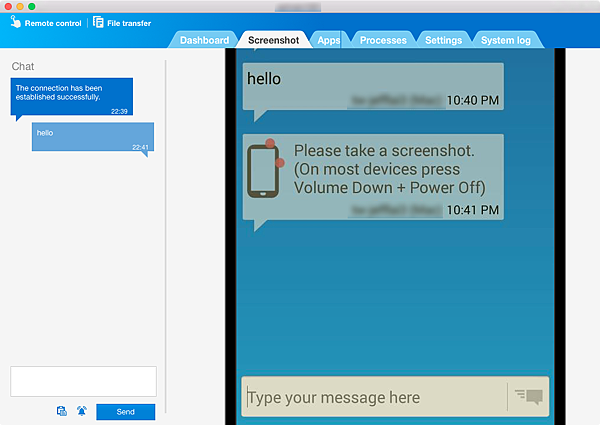
當手機上截取好圖之後,TeamViewer 會自動把圖傳到電腦端顯示,
讓遠端工程師/客服人員可以幫忙看問題
不過這樣子真的很麻煩,像我如果想要在電腦上操作手機畫面的話,
可以用待會介紹的遠端遙控功能,比較方便
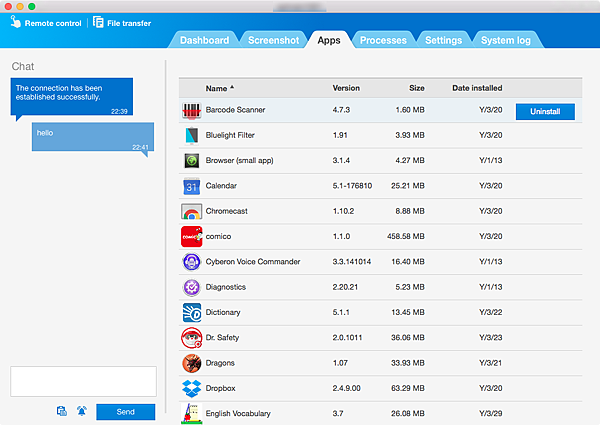
在 Apps 這個頁面,可以直接移除手機上的 app,AirDroid 也有提供類似的功能:
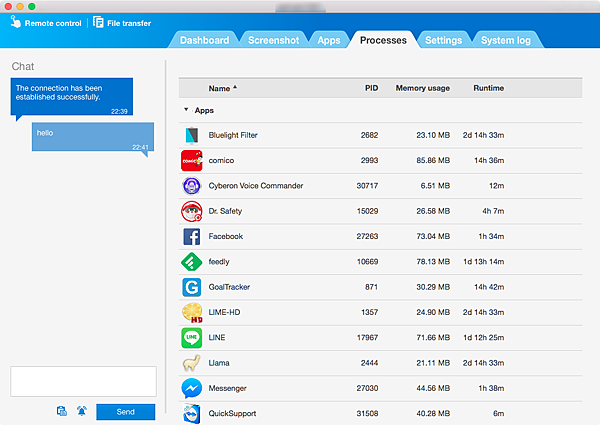
在 Processes 頁面上,可以看到所有正在執行中的 app,
方便檢查哪些 app 比較耗資源:
3. 從電腦上遠端遙控手機
回到同事的需求,想要在電腦上看到並操作手機的桌面,
這還是得靠遠端遙控才行囉
這邊 TeamViewer QuickSupport 提供了一個很棒的遠端遙控功能
在電腦端按下左上角的 Remote Control 按鈕:

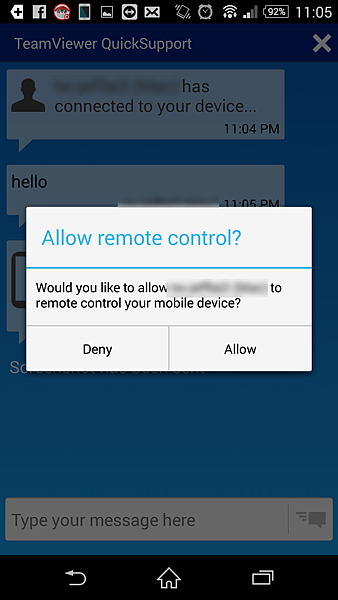
這時手機端就會出現確認訊息,按下 Allow 允許遠端遙控:
接著 Android 也會跳出提醒訊息,
因為 TeamViewer QuickSupport 正在要求遠端遙控的權限
若是擔心的話,就不要勾 Always accept request from this application,
按下 Accept 鍵只允許現在這一次:

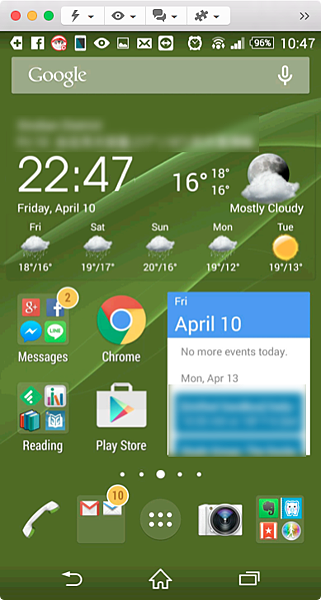
接著在電腦端就可以看到手機的畫面囉,
用滑鼠就可以操作上下左右與點擊,自然要移動管理桌面的圖示也沒有問題了
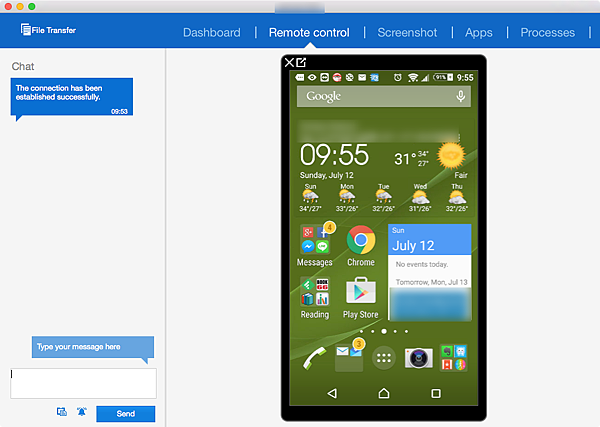
2015/7/12 更新:新版的 TeamViewer 已經沒有左上角的 Remote control 按鈕,
而是增加一個 Remote control 的頁籤,更加方便了:
4. 在電腦與手機間互傳檔案
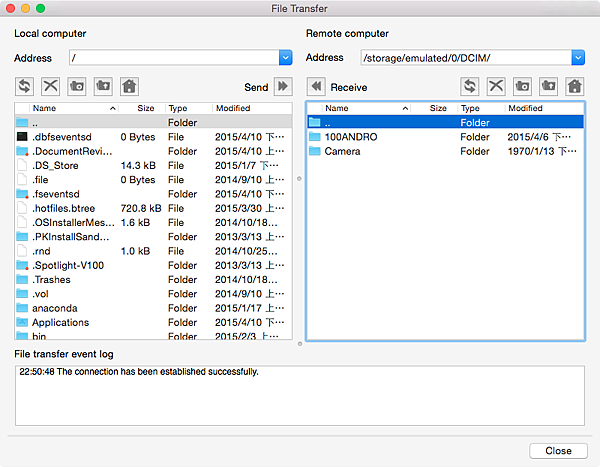
在電腦端左上角按下 File Transfer 的按鈕,就會跳出傳檔案的介面,
可以很方便的在電腦端和手機端間互傳檔案:
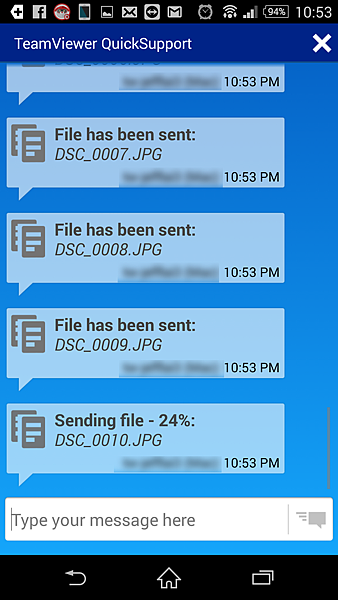
傳檔案的時候,手機端也會顯示哪些檔案被傳送了,
避免有心人假藉幫忙維修手機之名,偷偷傳走手機裡的秘密資料,
算是蠻貼心的功能 (不過如果傳很多檔案時,會目不睱給就是了 Orz...)
TeamViewer QuickSupport 真的用起來蠻不錯的,
推薦有遠端遙控手機需求的人來試試囉
2016/2/20 後註:後來發現 TeamViewer Host 這個 app 可以提供相同的功能,
而且在手機端不需要每次連線都去確認,是更方便的一種選擇囉
可以參考 在 Mac 上用 TeamViewer Host 隨時遠端遙控 Android 手機 這一篇文章

 藝文 (4)